
Automatiser Instagram
À propos de cette leçon
Dans ce module on va voir comment automatiser un compte Instagram avec Make, c'est partiiiiii !
Dans ce module tu vas apprendre à automatiser ton compte Instagram. Que tu sois un entrepreneur, un créateur de contenu, un marketeur ou simplement quelqu'un qui souhaite maximiser son temps et ses efforts sur Instagram, cette formation est faite pour toi !
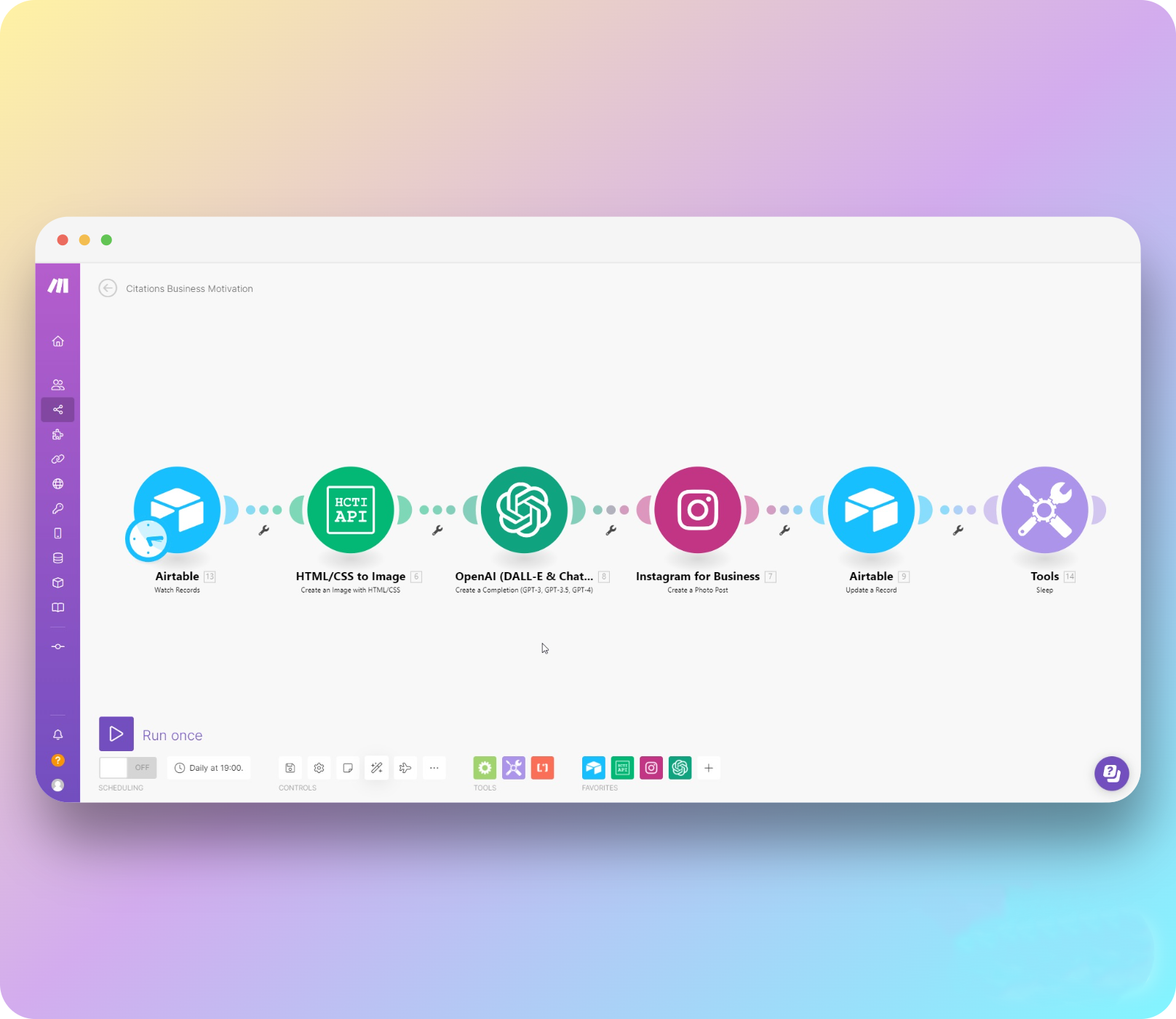
Je vais te guider à travers chaque étape du processus, de la création de tes posts Instagram à leur programmation automatique + la publication automatisée, en passant par la monétisation de ton compte en te donnant des idées de business (voir le module 2).
Tu n'as pas besoin d'être un expert en informatique pour suivre cette formation et faire comme moi. J'ai conçu chaque module pour être facile à comprendre et à mettre en œuvre avec des vidéos à l'appui. Il te suffit juste de copier coller ce que je fais.
Voici l'exemple d'uncompte Instagram Citations Business Motivationque j'ai lancé il y à quelques jours et qui est automatisé pour 4 mois de contenu :
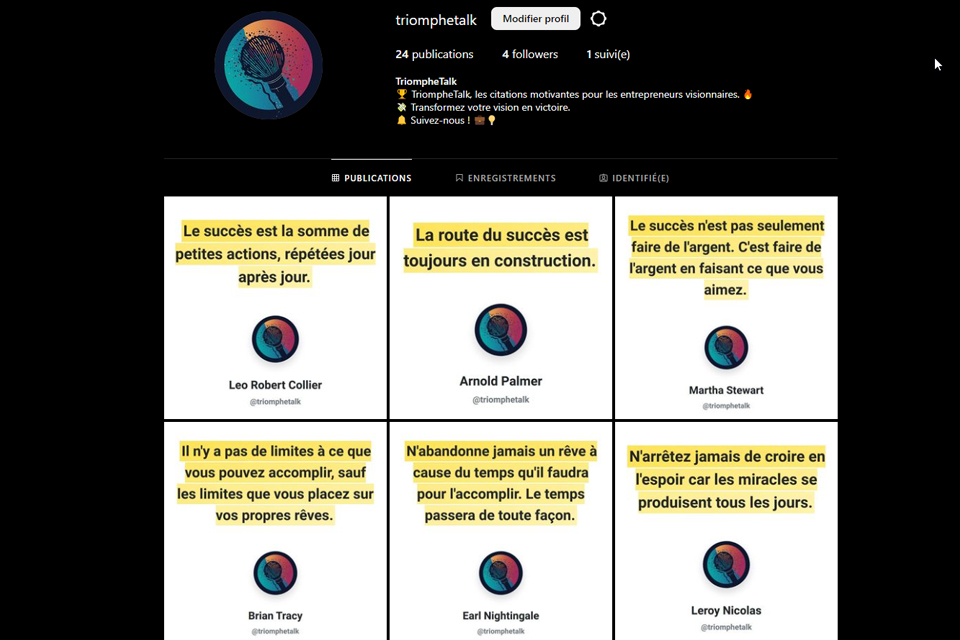
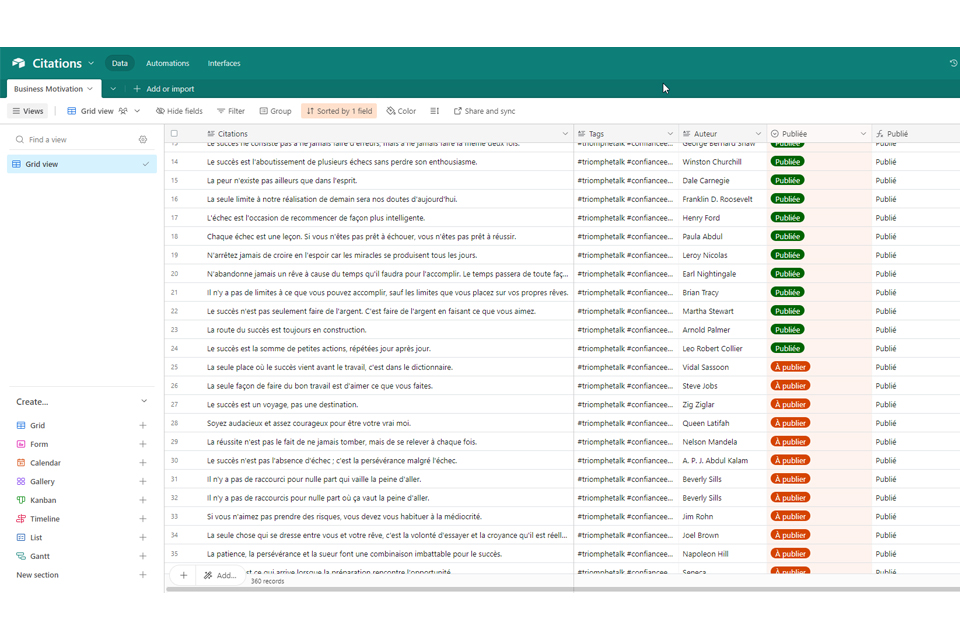
Et j'ai un suivi des publications que je peux retrouver dans mon Airtable.
Dès qu'une citation est publiée sur mon Instagram, mon statut passe automatiquement de À publier à Publiée.
Transcription de la vidéo
Afficher la transcription complète de la vidéo
Transcription automatique de la vidéo (générée par YouTube).
donc désormais on va voir ensemble comment automatiser Instagram donc c'est parti on retourne sur Make on clique sur Instagram et là donc on a Instagram et Instagram for business moi je viens de cliquer sur Instagram for business qui était dans la liste c'est ce que je vous conseille d'utiliser généralement vous avez un compte professionnel euh sur sur insta si vous avez une page pro donc à partir de là on clique on se rend compte que une nouvelle fois on a plein de catégories différentes avec les
événements les Insight les médias et cetera nous ce qui va nous intéresser une nouvelle fois c'est de créer un photoost on pourrait aussi update du coup vidé poost ou des réels on pourrait très bien le faire ou de créer un caroussel nous ce qui nous intéresser c'est déjà dans un premier temps d'automatiser la publication toute simple avec une photo d'un poste donc on va cliquer dessus euh je vais venir du coup l'ajouter une nouvelle fois au routeur toujours pareil euh très important connecter votre compte Facebook
et votre page Instagram ensemble c'est très important de lier les deux une nouvelle fois vous avez le petit point d'interrogation avec la DO documentation pour Instagram donc n'hésitez pas à checker tout ça une fois que vous avez connecté votre compte insta donc moi là j'en ai plusieurs donc ici si je clique sur ce compte là on peut retrouver mes différentes pages donc à partir de là je vais prendre la page que je vous avais mis dans la formation justement d'Instagram Triumph talk donc c'est cette page
là où j'avais automatisé du coup la création de post insta avec du texte tout stocké dans un airtable et cetera donc voilà on avait vraiment tout ça qui était publié chaque jour à 19h trois publications passé toutes les 5 minutes et cetera donc là B on va utiliser cette page qui est un peu une page test de mon côté donc là ici on voit comme tout à l'heure il nous demande une photo URL donc pour ça ce qu'on pourrait faire c'est venir tout simplement mapper l'url
de la photo et pour ça du coup on a besoin de récupérer une URL alors là je me dis bon comment on va pouvoir faire donc ce qu'on pourrait faire c'est pourquoi pas lui donner directement l'URL de WordPress donc on va regarder sur WordPress on va taper URL et on va aller venir chercher directement l'URL de l'image donc on va choisir cette url là et on va regarder s'il arrive à nous la récupérer tout seul donc on va venir je vais enlever directement un Link tout
ça et je vais venir passer direct par WordPress donc je lance on va voir donc le HTTP le récupère et là au niveau d'Instagram est-ce qu'il va nous mettre une erreur ou directement publblié apparemment il y a un succès donc on voit qu'il a bien trouvé l'URL et on a le post ID donc donc c'est qu'un poste a été créé on refresche la page et donc là on se rend compte que ben il a bien récupéré notre image de l'article de blog donc ce qu'on pourrait
faire désormais c'est que bon là on a une publication qui est vide on a aucun commentaire aucune description mais justement ici dans le caption c'est notre description on va pouvoir mettre liser notre notre article sur les gumies de points on vient mapper directement donc le Link de l'article même si vous le savez forcément les liens ne sont pas clic câble sur Instagram mais c'est pas grave on peut venir le rajouter si des gens ont vraiment envie d'aller le lire ils pourront aller du coup directement le
copier coller donc on pourrait liser notre article sur les gumies et derrière si vous avez envie vous pourriez venir ajouter donc si vous utilisez peut-être des hashtag prédéfin sur vos posts par exemple gumies gumies pas cher euh gumies sommeil gumies CBD voilà vous m'avez compris donc vous pouvez mettre directement tous vos hashtags et à chaque publication ben vous aurez exactement donc cette description là lisez notre article sur les gomies avec l'URL de l'article en question plus les mêmes hashtags et donc là ce qu'on peut faire
c'est ok on va venir relancer notre scénario on attend un petit peu donc là on a le HTTP qui nous télécharge l'image mais au final lui il nous sert clairement à rien parce que Instagram récupère l'image directement de WordPress mais on le laisse si par exemple vous utilisez Facebook et LinkedIn en même temps je viens sur ma page je refresche une nouvelle fois donc là il va nous prendre une image différente donc il a pris un autre article de blog et si on clique on se
rend compte qu'il nous a mis liser notre article sur les gumies avec directement l'URL qui nous permet d'aller se rendre sur l'article de blog en question et avec les hashtag prédéfini et donc si on clique on voit que le hasashhtag fonctionne bien donc là gumies pas cher ça existe pas mais si je clique sur gumies je pense qu'on arrive sur du coup le hashtag où voilà il y a 828000 publications donc voilà pour Instagram si après vous vous avez envie de créer des réels et cetera
c'est exactement la même chose si par exemple je sais pas vous avez une vidéo qui est hébergée sur votre site WordPress on pourrait très bien directement mapper l'URL de la vidéo et ensuite le publier en tant que réelle vidéo ensuite ce que je vais faire c'est que je vais vous remettre du coup gratuitement la formation que j'avais déjà créée sur Instagram au préalable pour vous montrer comment j'ai créé tout ça comment on peut l'automatiser avec airtable en stockant la donnée dans une table en fait airtable
pour ceux qui ne le savent pas c'est un peu un Google sheets où on rentre plein d'informations alors on se rend sur airtable de là je vais aller sur citation donc ça c'était la base RTB que j'avais créé justement avec toutes les citations que j'avais au préalable rempli grâce à chat GPT et donc du coup ici j'avais ajouté toutes mes citations avec les hashtags l'auteur et en fait j'avais un suivi donc dès que ma publication était publié euh elle passait en vert si elle est à
publier mon scénario make mon automatisation se déclenche et une fois que ce euh ce cette citation pardon est publiée ça passe en publié tout seul et donc du coup moi ça me permet d'avoir un aperçu directement sur mes publications mais vous allez le voir à la suite dans les prochains modules que je vais vous mettre dans cette formation pour aller voir comment faire ça