
2 - Statistiques avec Google Sheets 📊 (au choix)
À propos de cette leçon
Dans ce module on découvre comment faire pour lister ses sitemaps et détecter des potentielles erreurs.
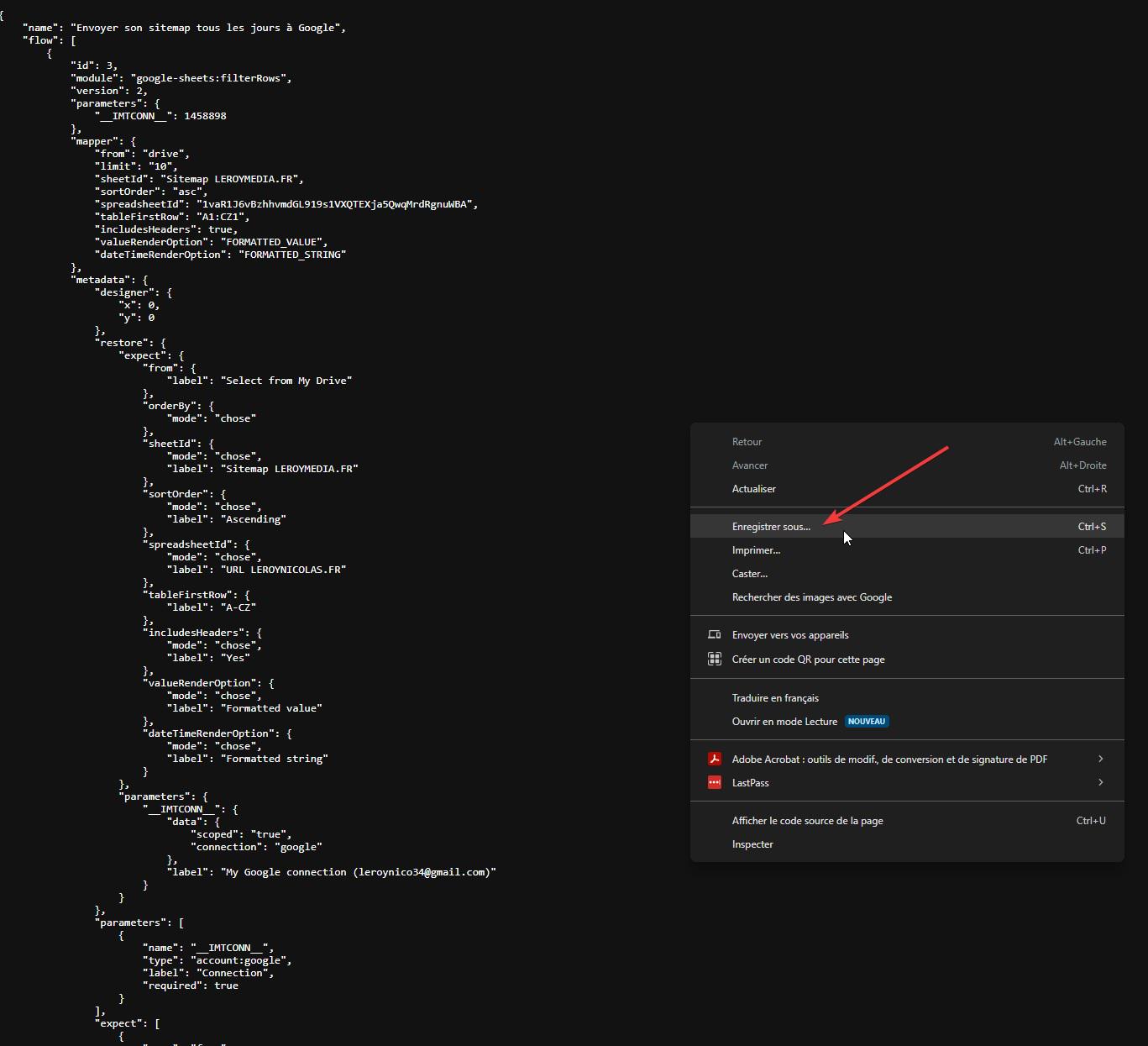
Comment télécharger un blueprint json ?
Ressources à télécharger
- 📎 Automatisation avec Google Sheets.json modèle Make / fichier
- 📎 Tableau Google Sheets CSV - RS.csv modèle Make / fichier
Transcription de la vidéo
Afficher la transcription complète de la vidéo
Transcription automatique de la vidéo (générée par YouTube).
Donc désormais, une fois qu'on a récupéré toutes les informations sur Make, on a besoin de venir créer un tableau Google Sheet. Donc on vient cliquer sur le petit plus, on choisit Google Sheet et on vient du coup choisir donc Adow. On vient le connecter à la place de Air Table. Donc bien sûr pour ceux qui ont envie de mettre Google Sheet. Et à partir de là, ce qu'on a besoin de faire, c'est d'aller sur du coup Google Sheet, donc sur un Drive et de créer un
nouveau Google Sheet. Pour ceux qui ont pas encore de connexion, n'hésitez pas à cliquer sur add. venez taper le nom de votre adresse mail avec laquelle vous allez vous connecter. C'est très important parce que si plus tard vous venez justement créer plusieurs adresses mail qui sont sur différents comptes Google, vous allez vous perdre. Donc n'hésitez pas à renommer avec le nom de votre adresse mail, c'est beaucoup plus facile. Et vous cliquez sur sin in with Google. Une fois que votre compte il est connecté, ben on
va venir créer justement un fichier. Donc moi, je vais appeler programmation vidéo YouTube et on va venir récupérer les mêmes colonnes. Donc moi là, je fais un contrôle V mais du coup n'hésitez pas à recopier ces colonnes là. Donc on a besoin d'une colonne de dates, les followers LinkedIn, Twitter, Insta, les followers TikTok et YouTube et ensuite les likt vu YouTube et le nombre de vidéos posté sur YouTube. Une fois qu'on a ça, bah au final pourrait très bien déjà venir faire un test et mapper
nos différents champs. Donc là, je viens sélectionner mon spreadsheet ID, je vais dans le dossier dans lequel j'ai créé, donc programmation vidéo YouTube. Je clique sur le petit plus et je viens chercher mon fichier que j'ai appelé stat réseaux sociaux qui est juste ici. À partir de là, je viens chercher le sheet name. Donc il me demande quelle feuille. Donc moi là, c'est la feuille 2, je vais l'appeler RS. Je retourne sur make, je viens rafraîchir et logiquement le nom de la feuille aura changé. Donc
là, j'ai choisi RS du coup donc j'ai connecté ma feuille et on voit instantanément que les données remontent. Donc j'ai bien mes colonnes de date, de follower et cetera. Ce qu'on a besoin de faire désormais, c'est de cliquer là-dessus. On va venir dans le choix de date et on va dire que la variable, bah c'est maintenant. En fait, quand je vais lancer l'automatisation, forcément, il va récupérer les informations et il va venir me stocker la date à laquelle le scrap a été effectué, donc la date
du jour. Ensuite, ce qu'on a besoin de faire, c'est de cliquer sur les follower LinkedIn. Donc, on reclique sur la petite étoile, on descend tout en bas, on vient checker dans la data de connexion et ici, on a notre nombre de followers. Donc, soit on clique, soit on vient glisser, déposer. Je vous conseille quand même de cliquer, c'est plus simple. Ensuite, on vient chercher les followers Twitter. Donc ici, on vient sur Twitter, on vient choisir du coup le nombre de follower qui est juste ici. Donc
follower count, follower Instagram, on va cliquer sur data. Les followers Instagram, ils sont là. Ensuite, TikTok, on vient cliquer sur user. On a le nombre de followers qui est juste ici. Follower YouTube. On peut venir cliquer sur item statistique. Et ici, on a le nombre de followers 3150. Like TikTok. On peut redescendre juste en dessous. Nombre de likes normalement c'est sur favorite qui doit être par là. Donc là total favorite et les vues YouTube qui sont juste ici. Le nombre de vidéos posté sur YouTube c'est
vidéo count. Et là on est OK, on est parfait. On peut enregistrer notre automatisation et à partir de là, on peut venir relancer pour voir ce qui va se passer. On peut rester sur notre tableau Google Sheet et à partir de là, on a du coup notre tableau qui est venu se remplir directement. Hop. Donc je vais écarter un peu les colonnes. Donc désormais maintenant qu'on a justement l'automatisation qui nous remplit tous nos champs, on aurait besoin de s'entraîner sur la donnée factice. Donc pour ça,
ce qu'on va faire, c'est qu'on va euh aller sur chat GPT, lui donner un petit prompt en lui disant "Crée-moi un tableau avec des données factis d'abonnés de réseaux sociaux. Il faut que chaque jour le nombre d'abonnés augmente." Donc là bah je peux venir télécharger mon fichier CSV. Ici je vais venir cliquer sur le petit plus. Je vais importer justement un nouveau fichier, donc ce fichier CSV qui a été généré par Chat GPT. Et à ce moment-là, ça va nous servir de données factis. Donc, j'importe
les données, je viens copier les données existantes, je retourne sur ma feuille de réseaux sociaux et je colle. Et à partir de là, du coup donc on a toutes les informations pour pouvoir justement tout sélectionner et venir cliquer sur alors c'est dans format, non c'est dans insertion et dans graphique. Et à partir de là, on a un graphique qui se crée instantanément. Bon, je suis vraiment pas fan de Google Sheet mais en même temps, je me je suis pas un pro Google Sheet sur les graphiques,
mais c'est pour ça que je préfère quand même Air Table. Je trouve que ça a quand même plus de gueule. Mais voilà, ici on peut venir justement modifier notre graphique. Donc soit à colonne, soit directement en courbe et cetera. Donc ça après c'est à vous de voir. Je vous laisserai choisir ce que vous souhaitez prendre. On peut prendre aussi des histogrammes empilés. L'empilement, on peut le choisir en mode standard. Moi, je vais laisser peut-être en courbe. Donc voilà, on a notre donnée qui est du coup
chargée avec Make en dynamique sur Google Sheet. Donc je trouve ça vraiment top. C'est un gainant qui est énorme. Vous pouvez passer votre souris justement sur YouTube et voir le nombre de vues qui a augmenté de jour en jour. Donc voilà. En tout cas, n'hésitez pas à me dire si cette automatisation vous a plu. N'hésitez pas aussi à laisser un avis sur cette formation, à m'envoyer aussi un petit message privé pour me dire "Bah voilà, j'ai mis ça en place, est-ce que c'est bien ? Est-ce
que c'est pas bien ?" et cetera. N'hésitez pas à partager aussi sur le Discord. Et sur ce, ben je vous donne rendez-vous dans une prochaine formation. That's