3 façons d'automatiser Instagram ⬇️
À propos de cette leçon
Pour automatiser ton compte Instagram j'ai créé 3 façons différentes pour que cela convienne à chacun !
Regarde cette courte vidéo avant de lire le reste, ça te permettra une rapide compréhension des 3 façons différentes.
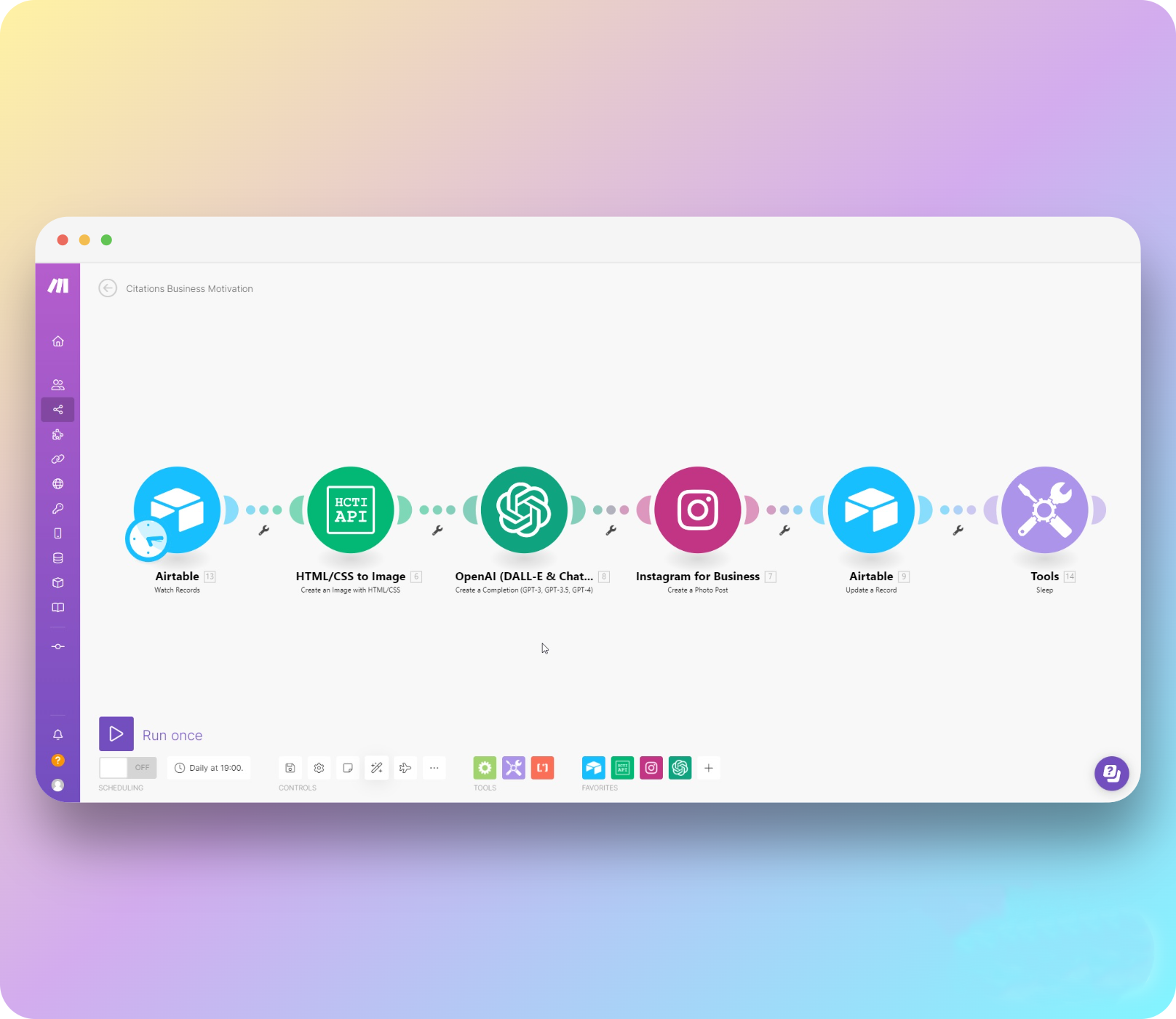
Pense bien àlier ton compte Instagram avec ta page Facebooket àmettre ton instagram en compte professionnelsinon cela ce sera impossible de trouver ta page Instagram dans le module Make.
1ère façon : Automatiser son compte Instagram avecCanva ou Photoshop
Si tu crées tes propres images ou si, par exemple, tu as un site e-commerce et que tu vends des produits en ligne, tu peux tout à fait mettre uniquement l'image de ton produit en avant sans vouloir personnaliser et rajouter du texte par-dessus.
C'est une stratégie qui permet à tes clients de se concentrer uniquement sur le produit lui-même. Néanmoins, pense à bien travailler la description de ton produit et à donner toutes les informations nécessaires à tes clients. L'image est très importante, mais le texte descriptif l'est tout autant.
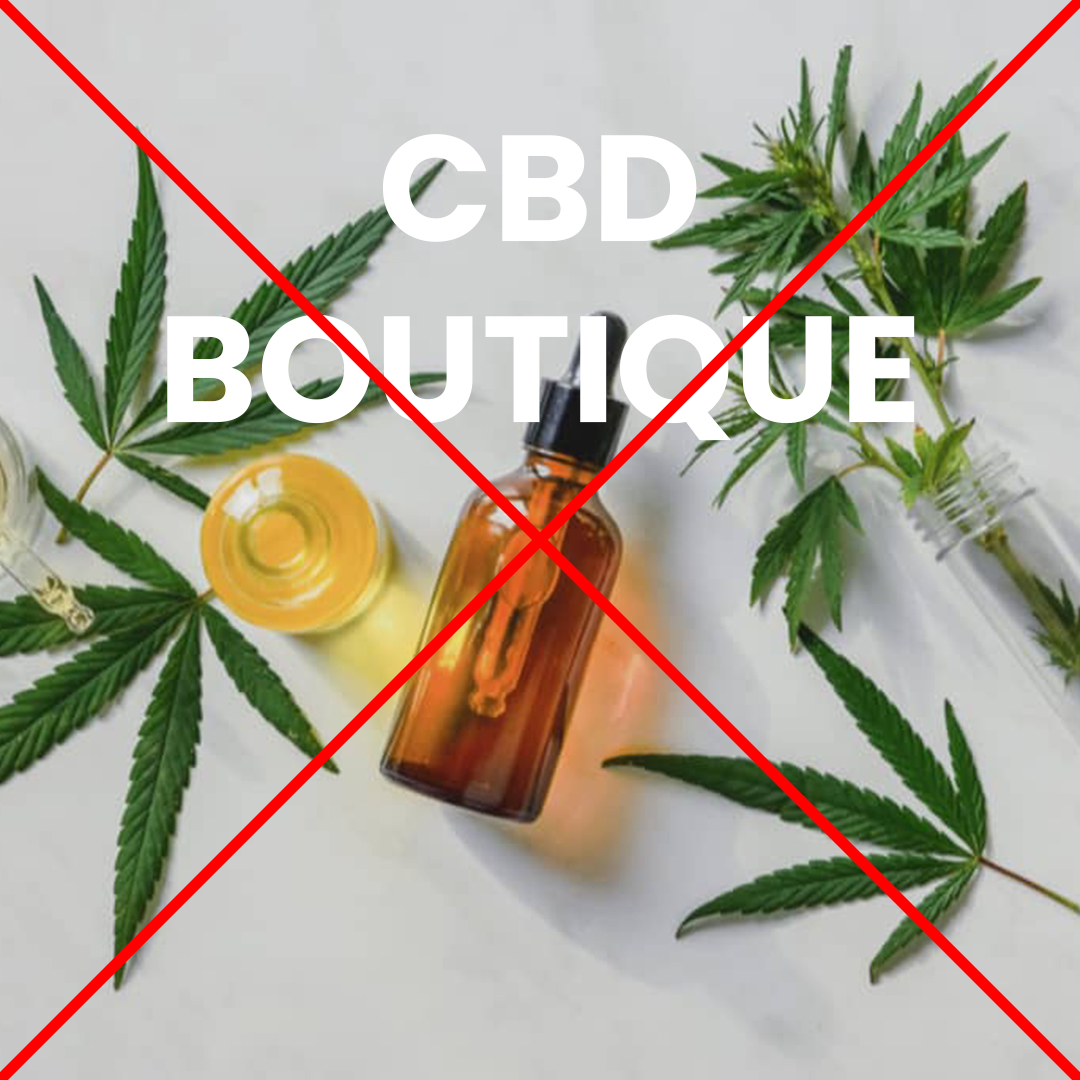
Prenons l'exemple d'une boutique de CBD, cette image sur Instagram ne nécessiterait pas de texte par dessus.
Mais uniquement la mise en avant du produit (c'est beaucoup plus joli on est d'accord ?)
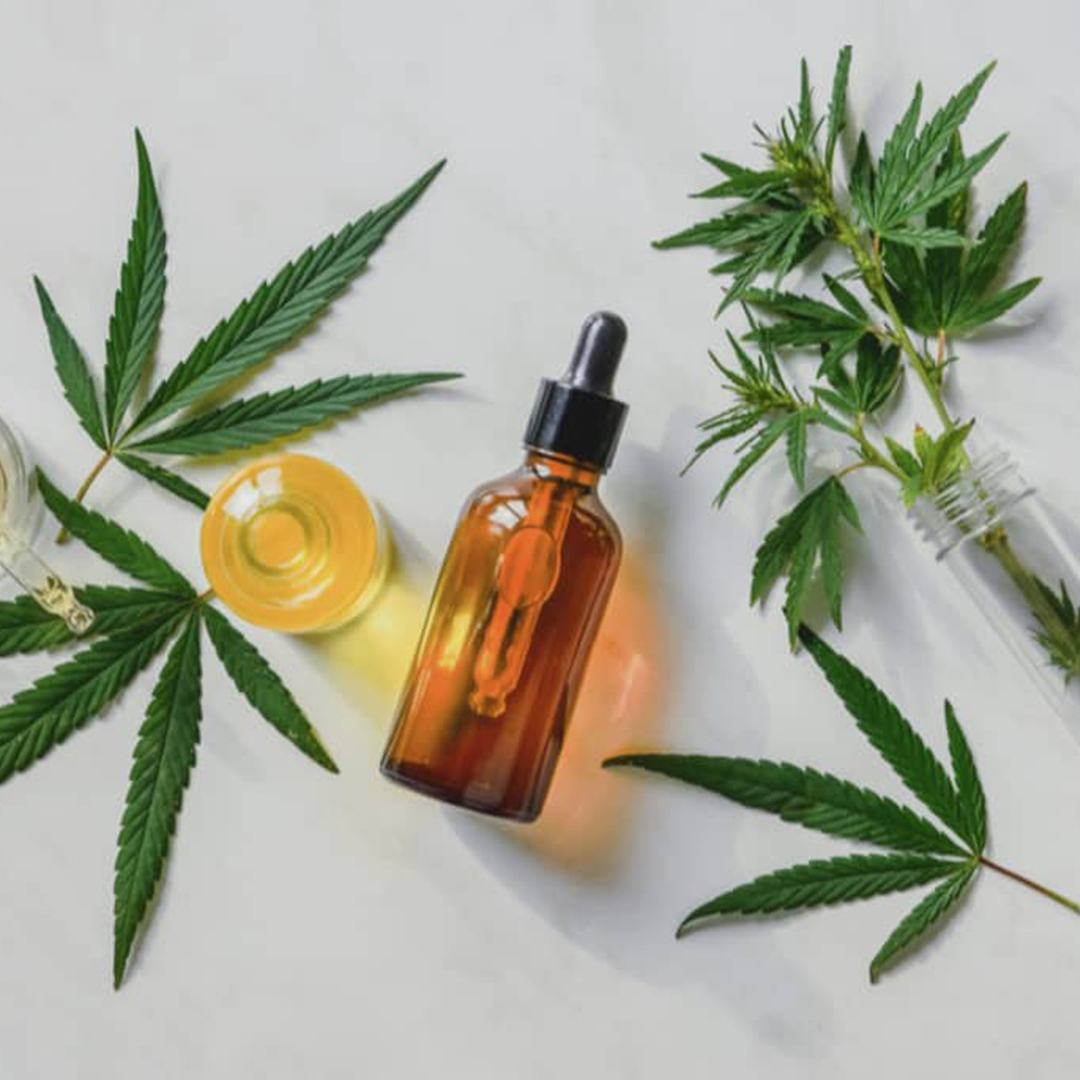
Dans ce cas-là, tu peux utiliser Canva ou Photoshop, ce qui sera "gratuit", mais tu ne pourras pas personnaliser le texte sur ta photo. Tu passeras simplement du temps à créer ton image et cela ne te coûtera quasiment rien, à part si tu utilises Canva PRO.
Canva et Photoshop ont tous deux des versions gratuites qui offrent beaucoup d'outils utiles pour la création d'images. Canva est particulièrement facile à utiliser pour les débutants, tandis que Photoshop a une courbe d'apprentissage plus raide mais offre plus de possibilités de personnalisation.
Il faut tout de même noter que pour certaines fonctionnalités avancées, comme l'édition de texte sur les photos dans Canva, tu pourrais avoir besoin d'une version payante. Cependant, pour simplement ajouter une image d'un produit, les versions gratuites devraient largement suffire !
2ème façon : Automatiser son compte Instagram avec HTML/CSS
Si tu souhaites créer un compte Instagram du type motivation, business, confiance en soi ou autre, c'est généralement le texte qui attire et pas forcément le visuel qui est très travaillé. Dans ce cas, tu peux générer tes images en HTML/CSS. Il te faudra quelques bases en code, mais sinon tu peux te faire aider par ChatGPT.
Il est tout à fait possible de créer des designs élégants et attrayants en utilisant uniquement du HTML et du CSS.
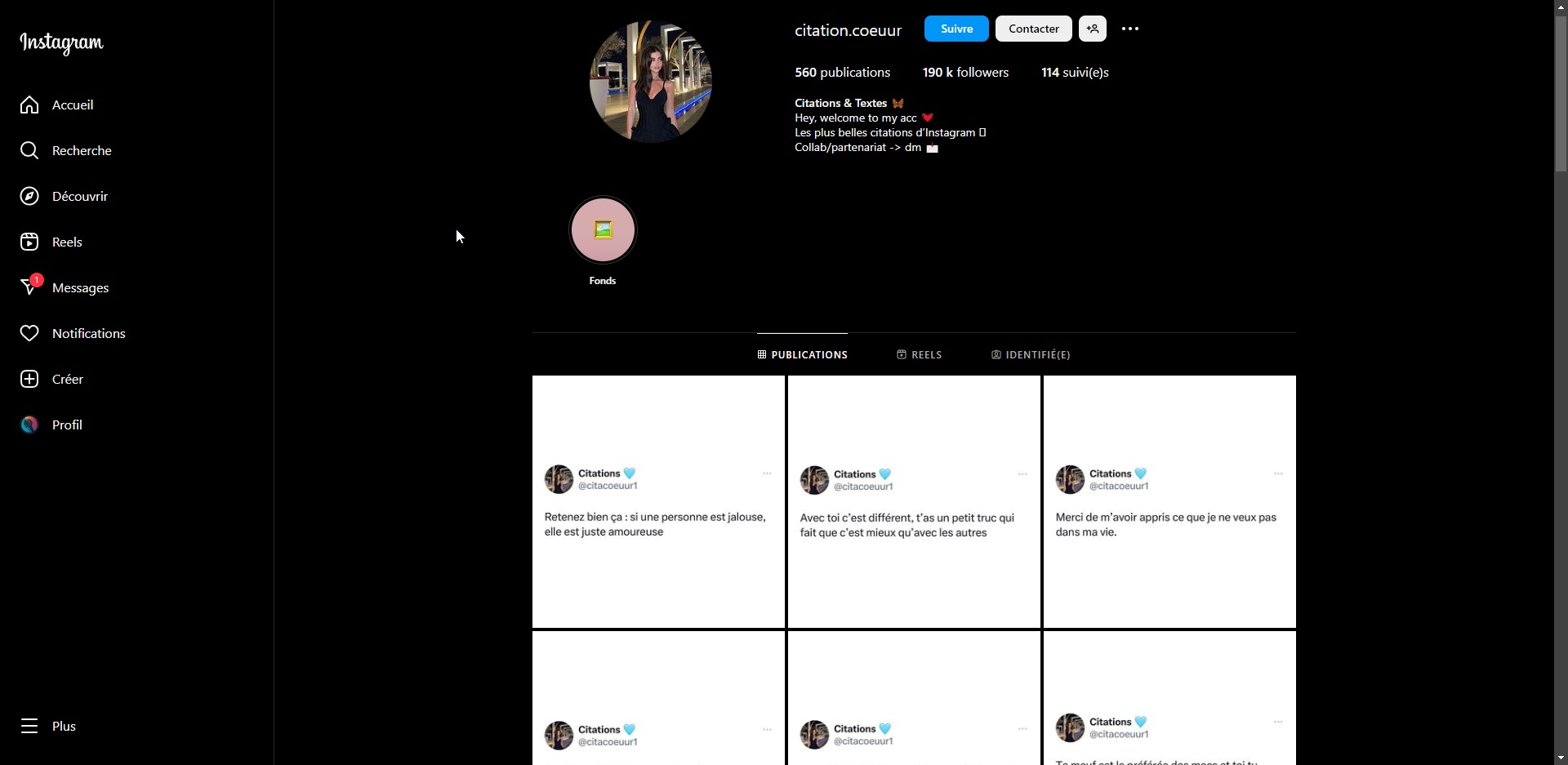
Voici un exemple de ce compte Instagram qui à 190k followers (ce ne sont que des screens de citation d'un compte Twitter sur fond blanc.)
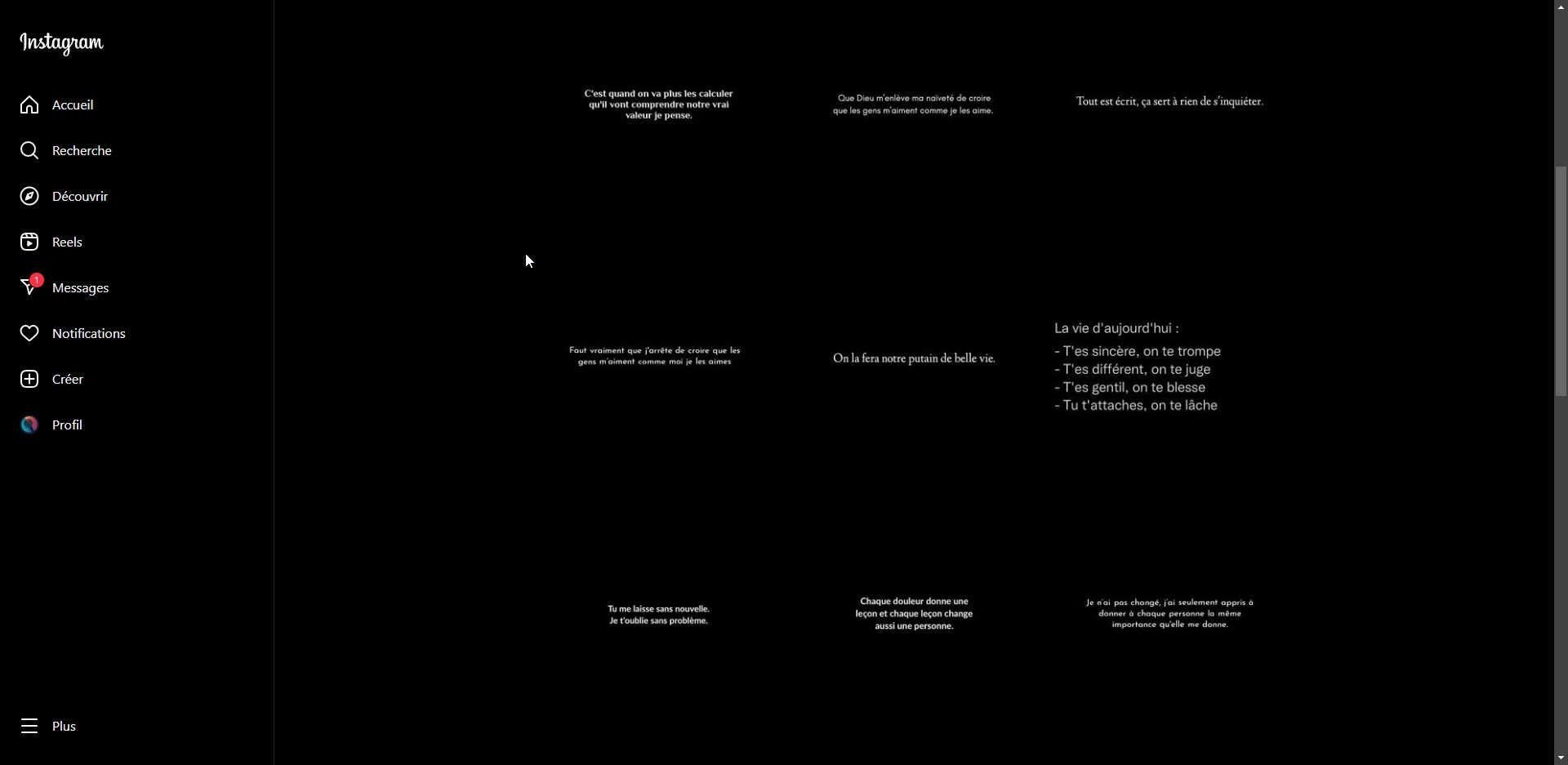
Un autre exemple de ce compte ou c'est un fond noir et la citation est en blanc.
Très simple et ça fait le boulot !
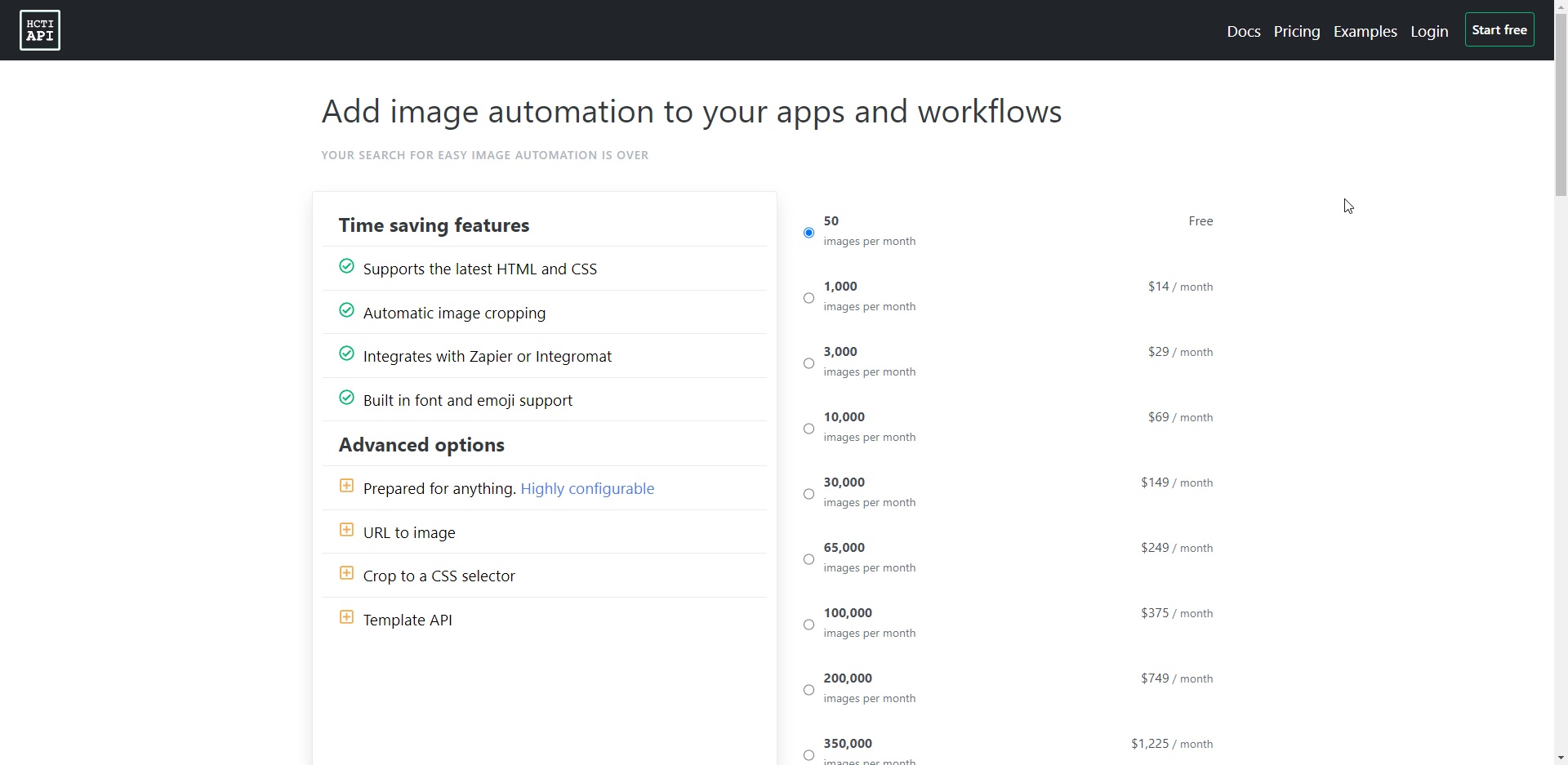
Si tu souhaites automatiser avec du HTML et CSS, sache que c'est gratuit jusqu'à 50 images par mois ! Si tu souhaites en déployer plus, il te faudra payer un abonnement.
Voici les tarifs (sincèrement, je ne trouve pas ça excessif !)
Après, tu peux toujours faire le 🐀 et créer un autre compte pour avoir 50 images gratuites.
Il te faudra juste reconnecter ton scénario Make quand tes 50 images sont épuisées. 🏴☠️
3ème façon : Automatiser son compte Instagram avec Abyssale
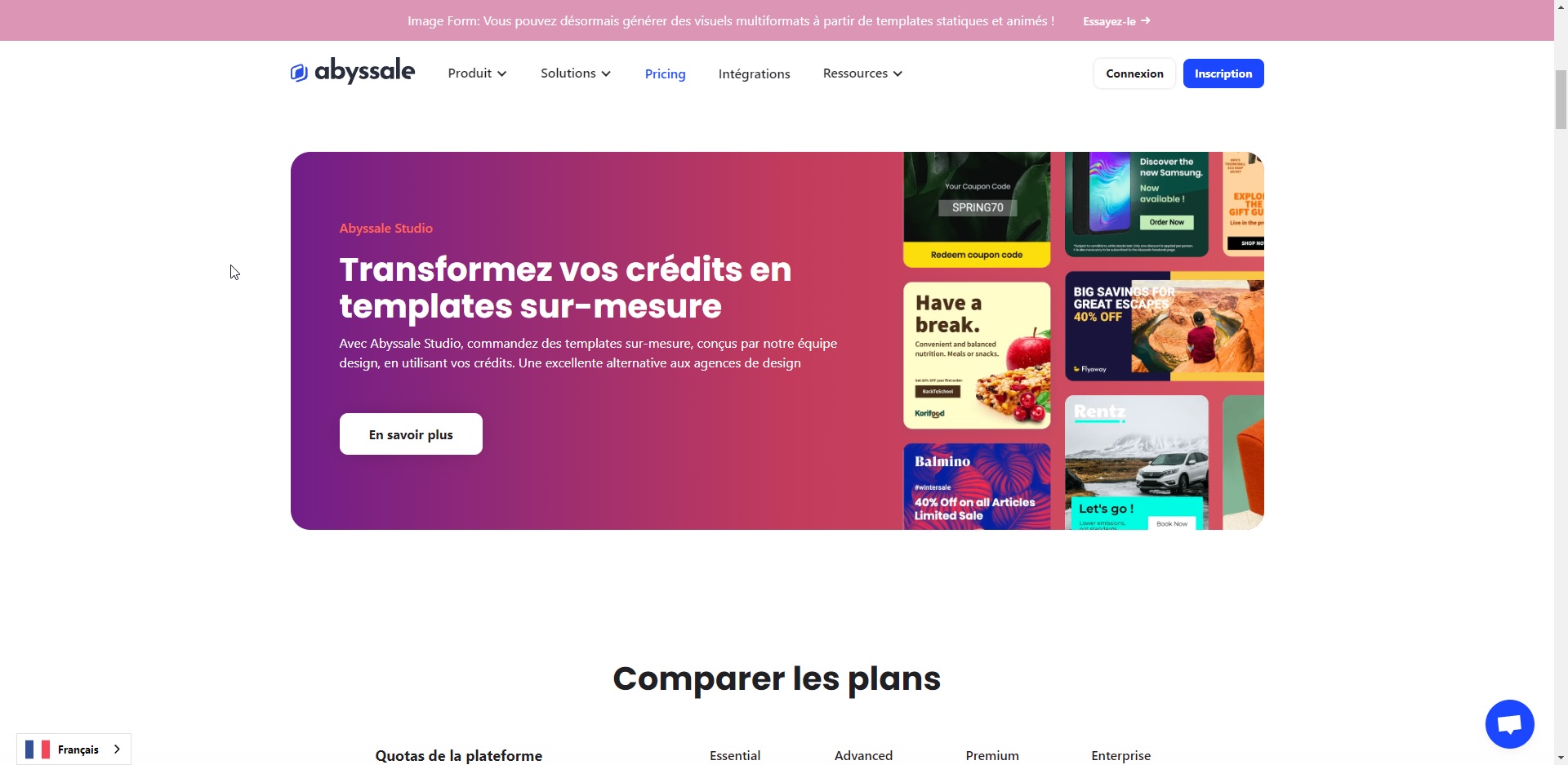
Je te préviens tout de suite, Abyssale c'est 49€/mois mais c'est une dinguerie en personnalisation.Tu peux avoir un essai gratuit de 7 jours avec 30 appels API - Aucune carte de crédit requise.
Quelques exemples de templates :
Transcription de la vidéo
Afficher la transcription complète de la vidéo
Transcription automatique de la vidéo (générée par YouTube).
je te fais cette courte vidéo juste avant que tu démarres la formation tout simplement parce que je vais t'expliquer auparavant les trois façons différentes d'automatiser ton compte Instagram donc la première façon ça va être d'utiliser canva ou Photoshop donc imaginons que bah tout simplement tu aimes bien créer tes propres visuel euh imaginons que tu as un compte de CBD donc on va prendre cette image pour pour démo pour exemple donc en fait une fois que tu auras du coup cette template que je vais te partager
euh tu vas pouvoir venir directement remplir tes images donc tu vas pouvoir sélectionner ton image et tu pourras mettre ton image de CBD donc on va choisir celle-ci on va l'load et une fois qu'elle est en fait dans ta table au niveau de de airtable tu vas pouvoir venir publier automatiquement ton poste Instagram là donc la citation on peut l'enlever parce que à partir de là au final tu ne n'utilises pas de de citation tu utilises uniquement par exemple bah ta photo pour un produit e-commerce
donc le scénario il va être très simple on va pouvoir directement publier et bien cette photo sur ton compte Instagram donc en soit c'est gratuit le fait que tu utilises CVA ou Photoshop enter quiim est gratuit bien sûr comme je l'ai mis dans la formation parce que forcément tu payes généralement un abonnement quand tu utilises canandva pro donc on va dire que cette automatisation avec canva au Photoshop tu vas permettre enfin ça va te permettre d'utiliser juste uniquement et de pouvoir poster une image tu pourras
pas mettre de texte par-dessus voilà donc cl clairement comme je l'ai mis ici ça tu ne pourras pas le faire avec canva ou Photoshop par contre si tu veux le faire en html css c'est fort possible c'est exactement ce que moi j'ai fait sur mon compte Instagram et que je te montre dans la formation c'est que ce compte à l'heure actuel il a été fait en HTML et en CSS en utilisant tout simplement ce site là qui te permet d'aller dans l'image console et dans l'image
console tu vois tu as juste du HTML et du CSS donc là à partir de là il suffit juste que toi tu viennes modifier en CSS donc tu peux très bien t'aider de chat GPT mais imaginons ben voilà on veut un backound donc un fond tout en noir donc on va pouvoir aller sur l'image et aller regénérer en fait le CSS avec l'image donc là ça c'est le tweet texte donc ça sera ici là il est en linéaire donc en fait les couleurs vont pas se
changer c'est moi qui fait n'importe quoi si par contre je fais ça et que là je regénérer l'image on va voir que le dégradé en fond va changer voilà donc là forcément c'est un peu moche on y voit pas grand-chose mais parce que c'est un background image qui en linéaire donc on pourrait très bien modifier encore ça et on pourrait dire que la couleur du texte elle est tout simplement en blanc on regénère l'image et donc là on voit directement que tout est pris en compte
et si tu veux en bas tu as une petite URL permet en fait d'aller récupérer directement ton image et donc ça grâce à ça tu vas pouvoir venir mapper tes champs et générer ton contenu automatiquement comme moi je l'ai fait sur mon compte insta si on regarde le succès et la somme de petites actions répétées si on vient dans mon tableau et qu'on check voilà le succès la somme de petites actions répétées après chaque jour en fait c'est exactement ce qui s'est publié aujourd'hui à 19h
moi mon automatisation elle est faite comme ça tous les jours à 19h j'ai tris publications qui sont directement mises sur mon compte Instagram et j'ai fait une petite pause de 5 minutes entre chaque poste pour pas me faire banir par Instagram donc voilà ça on va dire que c'est gratuit comme je te l'ai mis sur le le module tu verras sur le html css il suffit juste de s'y connaître un petit peu mais sincèrement pas besoin d'avoir non plus des connaissances de dingue et tu peux
très bien demander à chat GPT euh bah de de générer justement tu lui donnes ce code et tu dis voilà j'aimerais un fond noir j'aimerais un en bleu et cetera et lui il va te générer générer le code pardon et tu vas pouvoir le coller directement donc ça c'est une solution qui est gratuite chaque mois tu as le droit à 50 images qui sont gratuites au bout des 5 mois il te faudra prendre du coup un abonnement ou c'est 14 dollars par mois pour 1000 images
donc sincèrement si tu as pas le besoin de poster 1000 images sur ton compte Instagram je te conseille de rester à 50 images par mois c'est déjà pas mal surtout en gratuit ou sinon de recréer un compte et de venir après bah tout simplement remapper ici ton nouveau compte parce que ici quand tu vas te connecter et créer ton compte c'est juste en fait une API à venir chercher mais ça ne t'inquiète pas je te montrerai du coup dans la vidéo si tu choisis de utiliser
HTML CSS pour faire ton compte insta je te montrerai exactement la clé à P donc si après par contre tu veux utiliser abysal habysal c'est comme je l'ai mis dans dans le module tu verras c'est 49 € par mois donc c'est quand même déjà assez excessif mais ce qui est fou c'est que tu peux directement mettre un scénario en place ou dès que tu reçois une personne qui s'est inscrite sur ton formulaire imaginons que tu as envie de de lui personnaliser une image comme ça et
que la personne dès qu'elle s'inscrit tu as une image personnalisée avec son prénom qui lui envoyer par mail et bien tu peux le faire donc àisal il suffit juste de se rendre en fait simplement sur public template donc de s'inscrire pareil c'est gratuit tu as 7 jours d'essai tu descends tu choisis une petite template que tu as envie imaginons celle-ci et en gros tu vas pouvoir venir chgir ton format Instagram et pareil tu vois le texte qui est ici imaginons tu pourrais très bien le mapper
et dire que c'est le numéro 1 et ici tu pourrais venir mettre ta citation qui est par exemple ici en fait c'est une automatisation qui va te permettre de venir créer des des template qui sont beaucoup plus jolis et du coup de de forcément attirer quand même un peu plus l'œil sur ton compte insta et pourquoi pas de gagner beaucoup plus d'abonnés voilà donc c'est trois façons différentes pour y revenir un petit rap parce que je suis peut-être aller un poil trop vite mais du coup
la première façon c'est de générer des images sans texte par-dessus donc qui seront juste automatisés et publiés aut automatiquement sur ton compte insta donc du coup tu n'auras pas ces textes làdessus tu auras juste une image par exemple de CBD en fond qui mettrait tes produits en avant donc c'est toi même qui va venir les mettre à la main ici euh dans ton dans tes images dans ta colonne image ensuite par contre la deuxième façon c'est que tu peux générer comme moi en html css ces
publicationsl et les automatiser et la troisième façon c'est directement d'avoir un template beaucoup plus amélioré et qui sera posté forcément avec voilà tu peux adopter ton ton code couleur et cetera donc à toi de voir à toi de choisir la la solution que tu souhaites utiliser moi sincèrement je te conseille quand même de partir sur du HTML CSS ou du canva à toi de voir suivant ton business si tu es un site e-commerce et que tu veux mettre tes produits en avant et puis de toute
façon on se retrouve je vais te faire une petite vidéo pour chaque module donc si tu choisis cette façonl tu auras une vidéo ex avec le template pour quand va au Photoshop avec le template pour HTML CSS et bien sûr pour abysal allez on se retrouve dans le prochain module