
Génération de l’image mise en avant WordPress
À propos de cette leçon
Prêt à automatiser tes images ? C'est partiiii ! 👇
📸 Génération de l’image mise en avant de l’article avec Abyssale ou ajout de vos propres images !
Dans ce module, on va voir ensemble comment il est possible de générer automatiquement une image avec Abyssale et de l'envoyer sur notre site automatiquement, ou d'ajouter directement nos images nous-mêmes à la main si on les a créées sur Photoshop ou Canva.
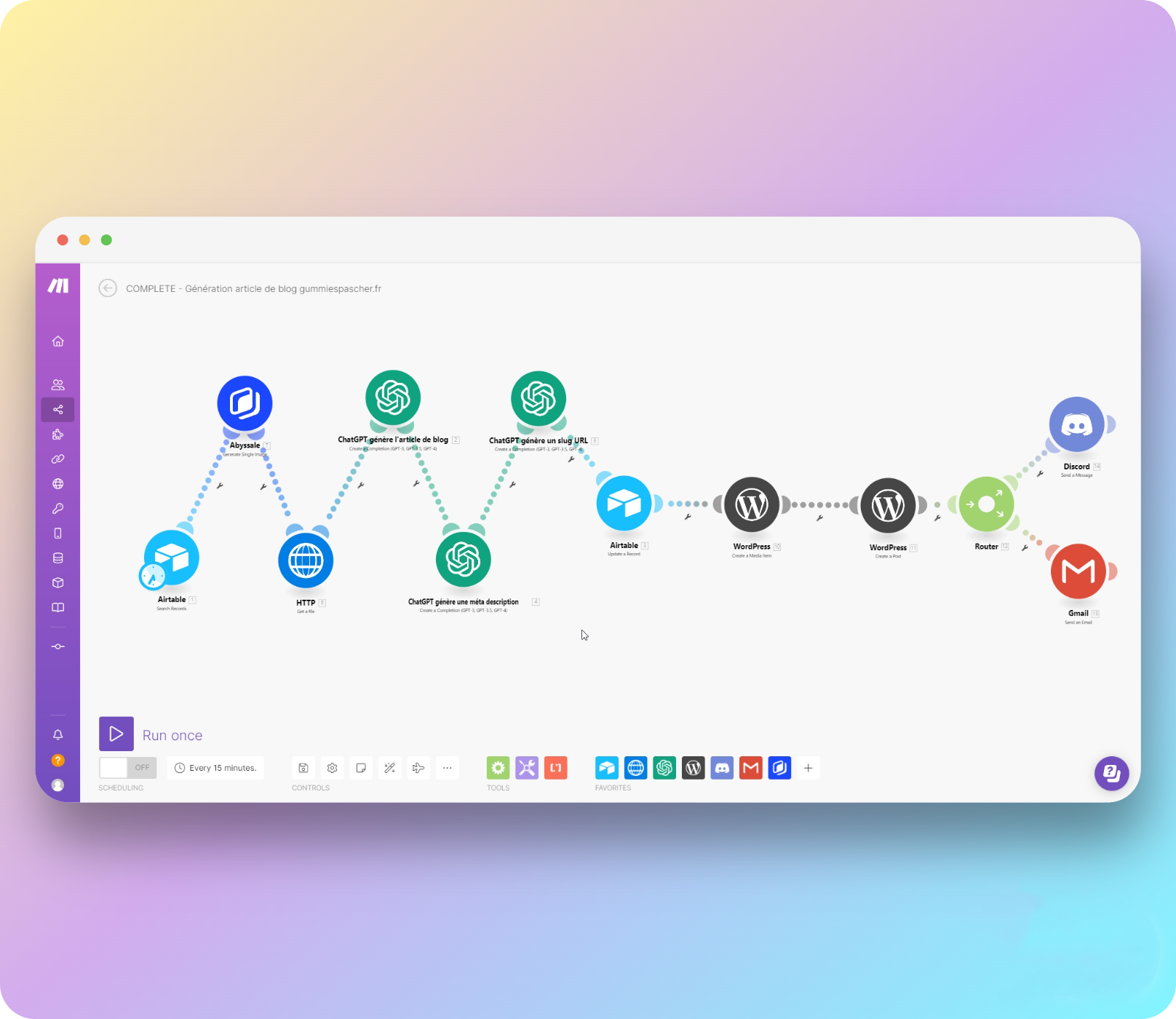
⚙️ Télécharger mon automatisation Make 👇
Ressources à télécharger
- 📎 Génération image gummiespascher.fr.json modèle Make / fichier
Transcription de la vidéo
Afficher la transcription complète de la vidéo
Transcription automatique de la vidéo (générée par YouTube).
dans ce module on va voir comment on peut faire une génération de l'image mise en avant du coup pour chaque article de blog chaque page donc on va pouvoir le faire de deux façons soit avec abisal soit en ajoutant nous-même nos images dans notre table airtable donc c'est parti du coup ce qu'on peut faire c'est qu'on va directement dans a table on va venir à la fin de notre tableau et ici on va venir ajouter à droite du coup un attachment et ici on va écrire
image on fait create field et là du coup il nous resterait juste à venir créer une petite image sur Photoshop donc là je viens d'en créer une comment maximiser les avantages des gumies guide complet donc c'est exactement le titre àen qu'on avait juste ici et on pourrait venir cliquer et ajouter donc soit drop drag and drop le fichier soit venir le chercher directement ici et normalement je l'ai dû le mettre sur mon bureau donc voilà comment maximiser donc là on a la petite image mise en
avant on va l'upload donc pour ceux qui ne sauraient pas l'image mise en avant du coup sur votre site WordPress ou peu importe c'est tout simplement l'image qui va représenter l'image de votre article de blog ou de votre page donc là notre image elle est bien upload sur notre base de données donc on va pouvoir retourner sur le scénario de make qu'on avait créé au préalable et à partir de là on va pouvoir venir créer un HTTP on tape HTTP voilà et là ici on fait
get file donc on va pouvoir venir récupérer une URL donc là on va venir cocher dans notre airtable search records du coup l'image donc elle est juste ici donc c'est le champ qu'on vient de créer juste ici on vient le mettre dansable ensuite on va venir faire droit sur R module et à partir de là on va regarder si la data est bien ressortie en output donc on a image et on voit que en cliquant sur 1 du coup on a bien l'image qui ressort qui
en 19080 qui s'appelle comment maximiser les avantages des gumies donc on voit bien que l'image s'appelle comme ça effectivement on peut vérifier sur mon bureau l'image s'appelle bien comme ça et du coup ensuite ce qu'on peut faire c'est qu'on peut venir voir que il y a bien une URL qui est ressortie et donc dans le HTTP GET file on va venir justement mapper cette URL qui logiquement se trouve dans image et dans URL OK et à partir de là on a plus qu'à save le scénario
donc ça c'est pour si vous souhaitez faire vos images à la main et venir les mettre vous-même parce que vous pouvez très bien avoir des sites avec des chartes graphiques à respecter comme moi là je suis en train de le faire pour gummy pas cher donc vous pouvez très bien créer vos images vous-mêmes vous p très bien aussi les avoir fait sur canva sur Photoshop peu importe et du coup ben vous venez les upload tout simplement à la main donc ça c'est sûr que c'est un
petit peu fastidieux mais en soit de venir glisser déposer une ou 10 photos sincèrement ça prend vraiment une minute chrono donc sur ça moi je trouve que c'est vraiment quand même un gain temps après parce que tout va être automatisé et au moins ben vous avez une photo qui est quand même assez qualitative et qui plaira et qui va sûrement attirer l'œil de vos lecteur donc une fois qu'on a fini avec le HTTP GET file on va pouvoir directement passer soit au module suivant soit si
vous souhaitez générer une image avec abysal comme je l'ai montré précédemment dans ma formation Instagram je vous pouvez rester sur ce module et du coup on va voir ensemble comment automatiser une génération d'imag donc pour ça on va devoir se rendre sur le site abysal donc une fois que vous êtes connectés vous pouvez vous inscrire vous avez 30 jetons gratuits ensuite vous pouvez aller sur public template et donc ici on voit qu'on a plein de templat ici avec des catégories sur le côté donc par exemple
blogging et ici on va avoir du coup différents euh différents templates donc c'est un peu un canva si vous voulez on va cliquer sur Show template ici on va faire use et donc là la template c'est bien ouverte donc nous ce qu'on veut c'est typiquement venir récupérer un format qui sera en 1200 par 628 donc on va garder le format de Facebook les autres formats on en a pas forcément besoin je revérifie là on a un format donc du coup Instagram donc on pourrait aussi par
exemple garder un format Instagram mais nous on va juste garder le format Facebook qui nous intéresse donc une fois qu'on a regardé ce format ici on voit qu'on a des layer managers et quand on clique on voit qu'en fait c'est ni plus ni moins que des espèces de petits champs qui sont prémappés ici on voit que le texte title 1 bah c'est équivaut à get up and running text title 2 c'est juste en dessous texte name c'est du coup le nom de la personne shape donc
du coup c'est la petite forme donc c'est le petit trait noir Texte roll et l'image picture donc là ce qu'on pourrait faire c'est venir pourquoi pas upload une image donc on va venir récupérer une image je dois avoir dans mes gummies photos on va peut-être pouvoir récupérer cette image là qui en plus en vertical donc ça c'est assez cool donc du coup nous ce qu'on veut c'est récupérer le titre H1 donc comment maximiser les avantages des gummies et venir le modifier ici donc pour que ça
se fasse automatiquement déjà ce qu'on pourrait faire c'est venir écarter un petit peu le champ pour que ça aille au maximum et ici en cliquant sur le texte title 1 à droite on voit qu'on a font size on a le line et cetera donc on peut vraiment tout gérer avec la souris donc là le font size on va le modifier le mettre à 50 voilà donc voà on va faire un petit test sinon on met notre texte voilà donc ça ressortirait comme ça perso ouais bon
j'aime pas forcément c'est peut-être un poil trop gros j'ai l'impression on va essayer de le réduire un petit peu et de voir ce que ça donne ok ouais là ça va être ça va être un poil trop petit donc on va plutôt donc du coup le réaugmenter et profiter de la place au maximum c'est vrai que là on a quand même un titre qui est assez long donc ce qu'on pourrait faire aussi c'est qu'on pourrait venir l'écarter un peu plus à la limite et pourquoi pas
venir mettre du texte en blanc avec un rectangle en fond et cetera après ça c'est à vous de voir mais je vous montre juste l'exemple pour pas que la vidéo soit trop longue donc ici on pourrait très bien mettre donc le texte le 2 qu'est-ce qu'on pourrait mettre on pourrait peut-être venir rajouter à la limite bah tout simplement le nom de l'entreprise donc ça on pourrait même on pourrait même ouais pas forcément besoin on a le logo qui est en haut donc là on pourrait mettre
avec donc là on va se rajouter un petit champ dans table on va l'appeler donc là on va mettre champ j'ai vraiment pas d'inspiration on va l'appeler donc long texte et on va l'appeler champ habissal entreprise voilà donc champ habissal entreprise et ici on va venir tout simplement noter gumies avec gumies pas cher far on pourrait très bien faire ça voilà tout simplement venir mpper ce champ une fois que donc du coup on a ce champ donc ça sera rempli ici et ceux-l on va peut-être
les enlever ça nous ça ser rien de de faire une image trop chargée ici le logo ok on va upload donc du coup le logo donc on va sur le bureau mise pas cher et je vais venir upload mon logo donc forcément il se voit pas trop vu que derrière c'est en orange donc ce qu'on va faire c'est qu'on pourrait peut-être venir ajouter une petite shape ici voilà on pourrait très bien la mettre en blanc pourquoi pas que justement ça se voit donc là on va
changer la couleur qui est juste ici on va venir l'étirer on va venir les réduire un petit peu pourquoi on pourrait peut-être mettre à la limite un radius donc le radius on va venir mettre du vin partout ok voilà et une fois qu'on a mis du vin partout donc on voit que les bords sont bien arrondis on va venir faire passer le layer donc juste derrière notre logo voilà et on va venir remonter un petit peu notre logo et le centrer voilà donc là ici cette
écriture c'est pareil elle est pas forcément top on va dire du noir sur du orange c'est pas ouf donc on va venir récupérer peut-être une couleur sur le site je sais que dans le logo j'ai utilisé pas mal de couleurs assez pâles donc on va venir récupérer directement peut-être sur du orange on peut-être mettre ce petit bleu qui peut être assez sympa on va le tester en direct donc là on modifie on VI modifier là-dessus non là ça pique trop les yeux donc à ce momentl
ce qu'on peut venir faire c'est mettre pourquoi pas un jaune alors du coup un petit jaune qui pourrait être assez cool donc on va récupérer ce jaune là là je modifie je mets la couleur jaune voilà donc c'est déjà un poil mieux on pourrait aussi venir changer la police donc là c'est du open sens on pourrait très bien mettre du Popins voilà classico on pourrait très bien aussi venir en vrai on va mettre le texte en blanc parce que je trouve que c'est pas très c'est
pas top comme ça voilà et là ici ce texte là B à la limite ce qu'on peut faire c'est le laisser de cette police toute façon c'est pas pour vous montrer sur le X mais c'est pour vraiment vous montrer l'automatisation donc on va partir sur ça on va save notre template donc là là on va le on va le motiver on va le pardon on va le renommer donc on va l'appeler gumies pas cher on fait OK et là on fait save and exit save template
et là qu'est-ce qui nous reste à faire juste à connecter abisal avec l'API donc à partir du scénario on va venir directement donc ça on va pouvoir l'enlever parce qu'on en aura pas besoin pour le moment je vais vous le montrer après donc là on va venir connecter à bisal donc ici dans plus on va trouver ah ben il était juste là abysal on clique sur alors on clique sur generate single image on vient le connecter ok donc moi là j'ai déjà un compte donc je
vais me reconnecter vu que je viens de créer un nouveau compte pour vous montrer donc leload est en cours donc ce que je vais faire c'est que je vais cliquer sur Add donc là je vais l'appeler gumies pas cher et je vais venir récupérer l'AP k du coup dans abysal donc là notre image vient de se sauvegarder je vais pouvoir désormais aller sur mon compte donc settings et là je vais cliquer sur API k je vais créer du coup donc demander une API K et là
j'ai mon API donc je viens la copier je viens directement dans make API k je viens la coller je fais save voà donc là je viens de faire save du coup je viens choisir mon template ID donc Gumy pas cher et donc là on va devoir venir mpper les champs donc les champs c'est très simple on va revenir sur abysal on va Reddit notre template et on va regarder les champ à quoi il correspondent donc ici sur par exemple le B joint donc ici on pourrait
très bien venir ajouter dans notre table rtable un background donc venir mettre une image carrément avec un fond et en fait abysal pourrait venir chercher dans table ce background et en fait il pourrait venir modifier en fond là ce background pourrait changer en fait à chaque image il suffirait qu'ici vous ayez 8 ou 10 colonnes avec des backgrounds de couleurs différentes et à chaque génération d'articles de blog vous pourriez est très bien changer le fond donc le background automatiquement sans rien faire donc ça c'est vraiment
pas mal si vous voulez automatiser ce genre de chos et pousser vraiment parce que là c'est vraiment du du pousser au niveau d'abissal mais c'est ça qui fait la différence c'est que vos images ne seraient jamais les mêmes donc vous pouvez très bien aussi carrément vous voyez venir le mettre en code CSS donc là si on mettrait du du hashtag 60 ben là on aurait un background qui serait noir un background blanc on viendrait mettre 6F voilà ça c'est après vous pouvez très bien le faire
en CSS ensuite ici du coup donc donc dans notre template abisal on voit que le logo donc lui on a pas besoin de le changer en revanche on a le texte title 1 qui correspond au titre àin donc texte title 1 on va le trouver il est juste ici donc le payload c'est le titre àin donc on va venir chercher dans notre air table le titrage 1 ensuite on a le texte title 2 qui change donc ça du coup on a dit que c'était ce qu'on
avait ajouté tout à l'heure dans notre tableau donc au début on a dit que c'était ch entreprise que j'ai mis j'ai ch Abal donc dans le 2 dans le paylo on vient mettre le champ entreprise AB donc je dois pas l'avoir parce que j'ai pas mis à jour mon ok donc je faireve le scénario je vais venir de nouveau r le module je vais cliquer làdessus et si je descends voilà on a le CH forcément qui était pas coché donc la data ne pouvit pas remonter
je viens je refais run module jeque sural et je retourne sur mon payload et je viens mettre directement mon champ abysal on voit que c'est écrit avec gumies pas cher donc ensuite qu'est-ce qu'on a besoin de modifier sur l'image la shape on la modifie pas et l'image non plus l'image c'est pareil on pourrait très bien venir la modifier en amont donc on fait ok on fait Save et donc là s imaginons on lance le module alors je sais pas si je vais pouvoir le lancer on
va quand même faire run on va voir ok donc effectivement qu'est-ce qu'il me dit le title d'accord le texte 2 ne fit pas ah donc il dit qu'il y a pas assez d'espace forcément vu qu'on a pas réduit la police donc on va le mettre à 50 on va faire euh du coup save on va save la template on va attendre que ça se save donc là c'est en train de sauvegarder donc là ça c'est sauvegardé je viens relancer mon scénario avec table et là donc
ça a bien fonctionné si on clique juste ici on va pouvoir aller chercher ch donc dans le output on va pouvoir venir chercher l'URL donc production alors c'est celle-ci CDN URL on vient la récupérer on ouvre et là regardez comme par magie on a l'image qui est venue se mapper avec notre titre H1 et avec mon champ que j'avais rempli dans airtable et cette image là du coup après ben on pourrait très bien en fait la garder parce qu'on va avoir l'url qui est juste ici
et qu'on va connecter notre module WordPress ou Shopify et bien on va pouvoir venir mapper le champ dans l'image qui sera mise en avant et donc l'image viendra se mettre automatiquement sur votre site WordPress donc actuellement vous choisirez si vous souhaitez mettre vos images à la main vous garderez le HTTP GET file ou sinon vous viendrez directement utiliser abysal ce qu'il faut savoir avec abysal c'est que vous avez droit à 30 images gratuites par mois donc ça va quand même assez vite et si vous voulez
passer au-dessus vous avez un abonnement qui est payant et qui est je crois à 49 € par mois donc c'est assez excessif mais ce qui est bien c'est que derrière vous pouvez venir automatiser vos réseaux sociaux votre site internet et cetera et cetera donc vous avez un choix qui est quand même assez large et je crois que si je dis pas de bêtises si on va sur abysal et qu'on regarde le pricing euh pricing donc là vous voyez si on est en facturation annuelle du coup
si on prend l'Essential on a 39 dollars pour 1000 crédits donc vous AZ le droit à 1000 images c'est énorme et si par contre vous êtes en mensuel c'est bien ce que je disais on a 40 9 dollars pareil pour 1000 images donc voilà comment on peut générer automatiquement des images pour votre blog ou pour votre site pour votre site e-commerce vous pourriez très bien aussi venir sur abysal venir dans des publics template et choisir e-commerce et là vous avez plein de templates qui pourrait très
bien venir mapper ici avec votre produit donc là on voit qu'il y a une montre avec un prix une promo le logo de l'entreprise donc vous pourriz très bien venir automatiser directement toutes vos images de e-commerce moi personnellement ce que j'ai fait pour ma part c'est que dès quelqu'un achète une formation sur podia il y a tout simplement un mail de remerciement qui part automatiquement avec une image abissal pour vous remercier avec votre nom prénom et cetera qui est personnalisé donc c'est tout pour ce module
on va passer au module suivant où on va parler de remplissage automatique du mot-cé de affimax pour ceux qui font de l'affiliation