
Intégration de plusieurs images
À propos de cette leçon
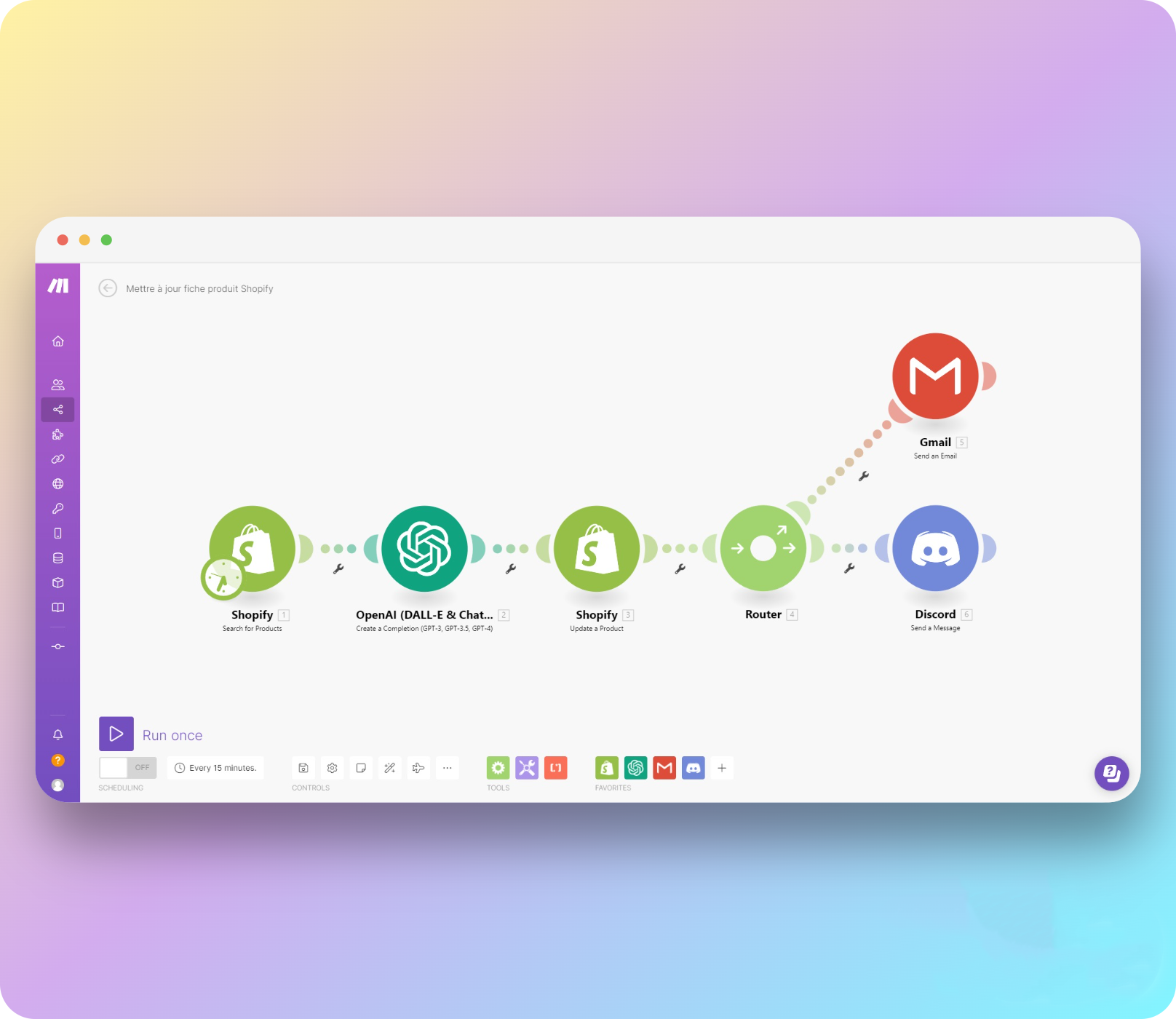
Bien souvent sur un article de blog on retrouve 1 voir 2 images, pas plus.
Sauf que les robots des moteurs de recherche aiment le contenu optimisé, pertinent et qui informe correctement les lecteurs !
Donc c'est parti, on va voir comment intégrer automatiquement plusieurs images dans un article de blog Shopify !
Si tu aimerais aller encore plus loin et automatiser la génération d'images, je t'invite à te rendre sur ce module.
⚙️ Télécharger mon automatisation Make 👇
Ressources à télécharger
- 📎 Shopify Article de Blog Paragraphe.json modèle Make / fichier
Transcription de la vidéo
Afficher la transcription complète de la vidéo
Transcription automatique de la vidéo (générée par YouTube).
donc dans ce module on va voir comment on peut générer un article de blog où on va pouvoir scinder les paragraphes et venir mettre plusieurs images qui seront intégré entre les textes donc ce que j'ai fait c'est que je suis allé voir un concurrent j'ai récupéré les titrages 2 et du coup j'en ai conclu que ben moi j'aurais bien voulu parler de comme quoi les gummis c'était une excellente façon d'obtenir une dose quotidienne de vitamines et minéraux et l'autre H2 je voudrais savoir du coup les
différences entre les gummies donc ce que j'ai fait c'est que du coup c'est moi-même qui a rentré mes titrages 2 dans mon a table et là dans mon scénario on va reprendre exactement le même il y a juste deux choses qui vont changer c'estàd que du coup dans la chose qui va changer c'est au lieu de générer un titre de H2 on va demander à générer un paragraphe donc ici je lui ai demandé de me rédiger un paragraphe de texte HTML en français d'environ 300 mots
en reprenant mon titrage 2 numéro 1 et là j'ai fait pareil donc je lui donné le motclé de l'article de blog et une description de mon site j'ai fait la même chose ici où je lui demande par de Me rédiger un paragraphe de 300 mots en venant chercher mon titrage de numéro 2 le mot-cé la description de mon site et après le reste du scénario est exactement pareil ici il va venir me générer l'extrait de l'article donc il va venir chercher du coup l'extrait avec les
textes qui vont être générés des deux paragraphes et ici donc on lui demande le titre àun donc ensuite la data va se mettre à jour directement dans airtable et donc du coup si on veut intégrer différentes images il suffirait d'aller dans notre airtable venir à la fin de notre tableau et venir ajouter deux autres colonnes d'image donc on fait un clic droit insert là on vient mettre attachment et ici on irait du coup écrire image 4 donc du coup je viens je clique sur le petit
plus et je viens mettre par exemple un logo voilà je vais l'load donc là on voit que j'ai bien mes quatre images qui sont différentes donc celle-ci ce sera l'image du coup qui sera en enentête de mon article et les trois autres je vais pouvoir venir les intégrer directement dans mon article pour ça il suffit juste de retourner sur le scénario de make aller cliquer sur Shopify et à partir de là du coup on va insérer la balise image SRC donc ça ce sera l'image avec
l'image d'en tête donc on en a pas forcément besoin on va plutôt du coup mapper notre image numéro 2 donc on aimerait que ce soit cette image là qui soit mise en avant donc pour cela on a juste à venir mapper du coup l'image 2 à venir mettre URL ensuite dans la seconde image on pourrait venir mapper l'image numéro 3 qui est juste ici URL donc là la balise BR nous permet de faire un saut de ligne en dessous de l'image et ensuite on vient intégrer
notre titreage 2 numéro 1 donc on vient intégrer ce paragraphe qui sera généré par chat GPT et en dessous on vient faire pareil on vient intégrer du coup notre dernière image donc là on va supprimer on va venir faire OK et on va aller rechercher du coup dans notre table airtable la dernière image 4 qu'on vient de créer voilà on va lancer notre scénario comme ça il va aller remonter la data et donc là on va pouvoir venir mapper notre image 4 du coup avec l'URL
et en fonction de ça on reviendra mapper en dessous avec un petit saut de ligne on viendra mapper le second paragraphe qui sera généré juste ici par chat GPT donc là désormais il nous reste plus qu'à faire ok à venir save le scénario et on le lance donc là le scénario vient de se terminer on va aller check le dernier article qui a été publié donc là il y a un instant donc on clique dessus on voit bien toujours l'image en Vette le H1 la première
image le texte juste en dessous la seconde image l'autre titre l'autre texte et ensuite du coup la dernière image qu'on avait mis donc on a bien l'image en vedette ainsi que les trois autres images qu'on a ajouté donc bien évidemment cette automatisation vous permettra d'intégrer directement plusieurs images je sais que pas mal de personnes le font sur des sites de comparatif et cetera donc n'hésitez pas à vous servir de cette automatisation elle sera disponible à télécharger dans la formation donc bien sûr vous aurez juste à
venir après cliquer créer vos champ der table et venir les mapper un par un si vous avez des questions n'hésitez surtout pas à me contacter si vous êtes bloqué je serai disponible sur discord ou sur Twitter donc dans le prochain module on va voir comment on peut récupérer des informations sur nos produits Shopify ainsi que du coup réécrire nos descriptions de chaque produit